
Cómo puedo utilizar Regedit en Free Fire para mejorar mi rendimiento
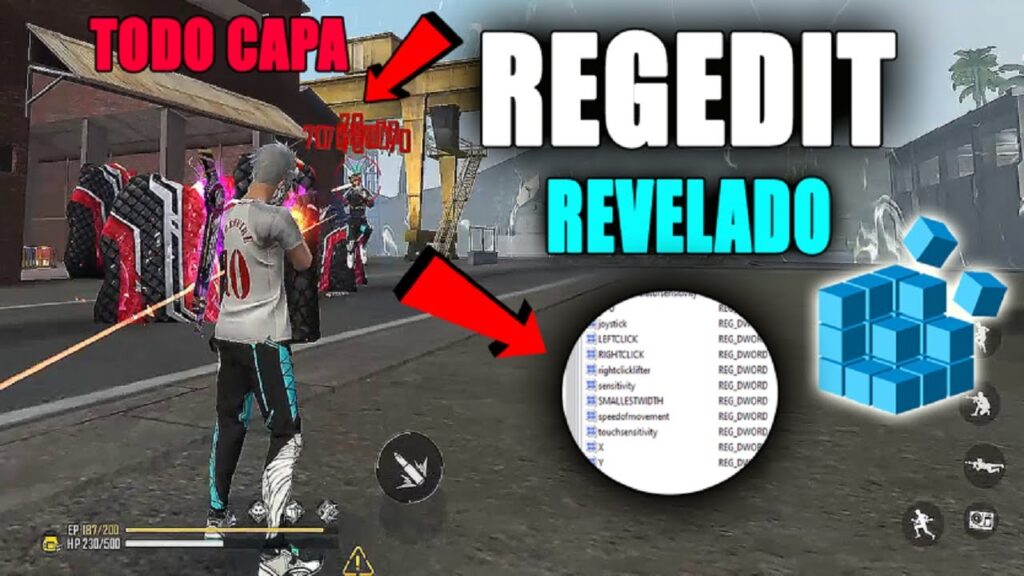
Si eres un fanático de Free Fire y quieres maximizar el rendimiento de tu sistema para disfrutar al máximo de este popular juego, una forma de lograrlo es mediante la optimización del Registro de Windows. El Registro es una base de datos que almacena configuraciones y opciones del sistema operativo, y realizar algunos ajustes puede mejorar significativamente el rendimiento de Free Fire en tu PC.
En este artículo, te guiaré a través de los pasos para optimizar Free Fire utilizando Regedit, el Editor del Registro de Windows. Recuerda que estos ajustes deben realizarse con precaución, ya que modificar incorrectamente el Registro puede causar problemas en tu sistema operativo. Asegúrate de seguir las instrucciones al pie de la letra y, si no te sientes cómodo realizando estos cambios, es recomendable buscar ayuda de un experto.
Paso 1: Abrir el Editor del Registro
El primer paso es abrir el Editor del Registro. Para hacerlo, presiona la tecla de Windows + R para abrir el cuadro de diálogo Ejecutar. Luego, escribe "regedit" y presiona Enter. Se abrirá el Editor del Registro de Windows.
Una vez que estés en el Editor del Registro, navega hasta la siguiente ruta:
Este contenido te puede interesar Es posible conseguir recursos gratuitos en Free Fire sin utilizar generadores
- HKEY_CURRENT_USERSoftwareGarenaFree Fire
En esta carpeta, encontrarás las claves y valores que podemos modificar para optimizar Free Fire.
Paso 3: Modificar los valores del Registro
Ahora que estás en la carpeta correcta, encontrarás diferentes opciones que puedes ajustar para optimizar Free Fire. A continuación, te menciono algunas de las opciones más comunes:
- GraphicsMode: Esta clave determina el modo gráfico utilizado por Free Fire. Puedes cambiar el valor a 0 para utilizar el modo gráfico de menor calidad, lo que puede mejorar el rendimiento en sistemas menos potentes.
- Resolution: Aquí puedes ajustar la resolución del juego. Cambiar el valor a una resolución más baja puede mejorar el rendimiento, pero también reducirá la calidad de imagen.
- SoundQuality: Esta opción controla la calidad del sonido en Free Fire. Si tu PC tiene problemas de rendimiento, puedes cambiar el valor a 0 para reducir la calidad del sonido y mejorar el rendimiento.
Recuerda que estos son solo ejemplos y existen otras opciones que podrías explorar. Sin embargo, ten en cuenta que modificar estas claves incorrectamente puede causar problemas en tu sistema. Asegúrate de investigar y comprender completamente el efecto de cada cambio antes de realizarlo.
Paso 4: Reiniciar el sistema
Una vez que hayas realizado los cambios deseados en el Registro, reinicia tu sistema para que los ajustes surtan efecto. Al reiniciar, Free Fire debería ejecutarse con los nuevos ajustes, lo que debería mejorar su rendimiento en tu PC.
Este contenido te puede interesar Cuáles son los riesgos de utilizar generadores de recursos en Free Fire
Conclusión
Optimizar Free Fire utilizando Regedit puede ser una forma efectiva de mejorar su rendimiento en tu PC. Sin embargo, es importante tener en cuenta los riesgos asociados con la modificación del Registro y asegurarse de seguir las instrucciones cuidadosamente. Si no te sientes seguro realizando estos cambios, es recomendable buscar ayuda de un profesional.
Preguntas frecuentes
1. ¿Es seguro modificar el Registro de Windows?
Modificar el Registro de Windows puede tener riesgos si no se realiza correctamente. Es importante investigar y comprender los cambios que realizarás antes de hacerlos. Si no te sientes seguro, es recomendable buscar ayuda de un experto.
2. ¿Qué valores del Registro debo modificar para optimizar Free Fire?
Algunos de los valores del Registro que puedes ajustar para optimizar Free Fire incluyen GraphicsMode, Resolution y SoundQuality. Sin embargo, ten en cuenta que existen otras opciones disponibles y debes investigar antes de realizar cualquier cambio.
3. ¿Puedo revertir los cambios en el Registro si experimento problemas?
Sí, puedes revertir los cambios en el Registro si experimentas problemas. Simplemente regresa al Editor del Registro y restaura los valores originales o elimina las claves que modificaste. Sin embargo, es recomendable hacer una copia de seguridad del Registro antes de realizar cualquier cambio.
Este contenido te puede interesar Existen generadores legítimos de recursos para Free Fire
4. ¿Es necesario reiniciar el sistema después de modificar el Registro?
Sí, es necesario reiniciar el sistema después de modificar el Registro para que los cambios surtan efecto. Reiniciar el sistema permitirá que Free Fire se ejecute con los nuevos ajustes.
Deja una respuesta